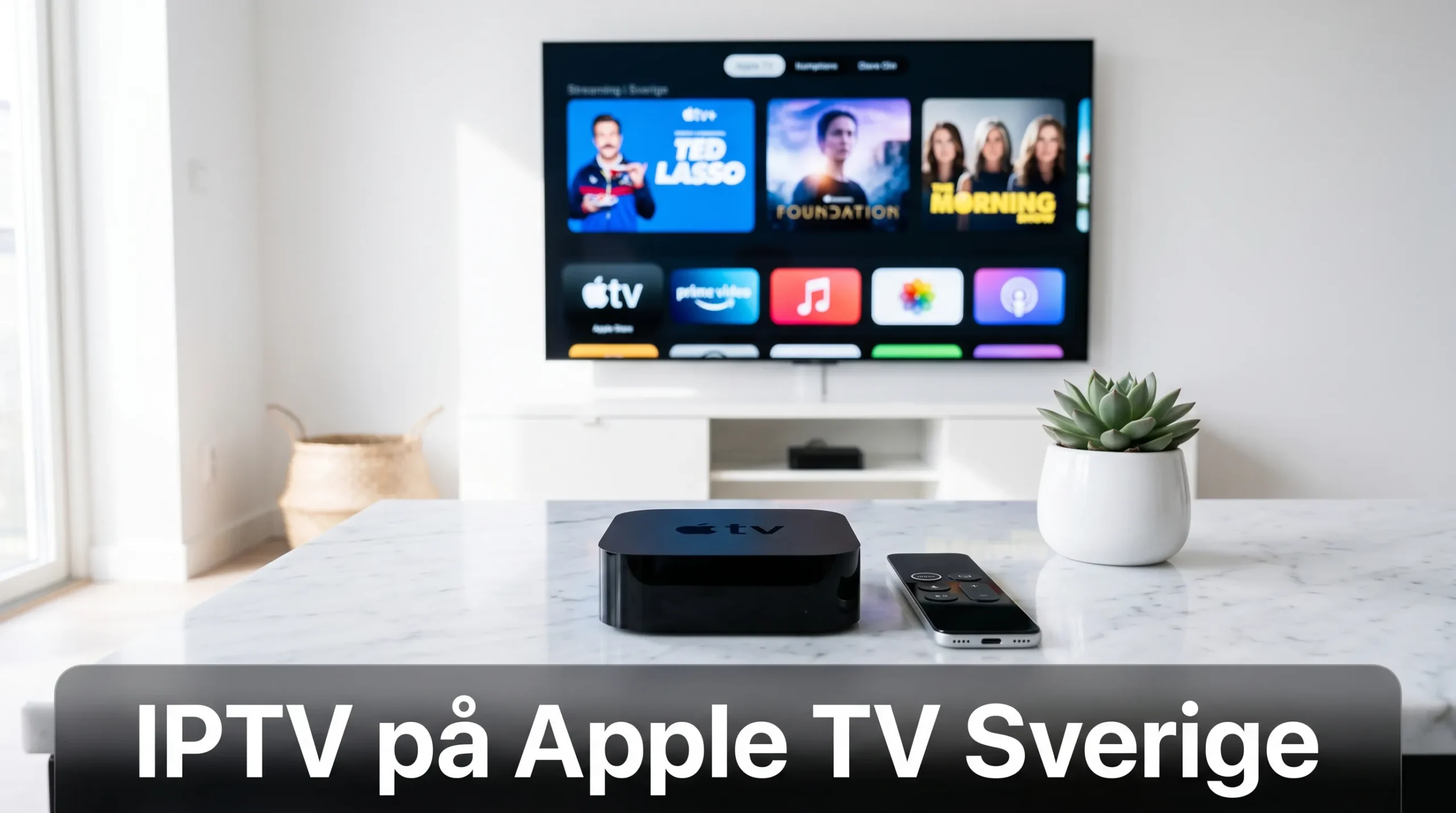
IPTV Apple TV Sverige är en populär kombination för svenska användare som vill streama i högsta kvalitet.
Innehållsförteckning
Kom igång med IPTV Apple TV Sverige 2026
Apple TV och IPTV
Apple TV 4K (Apple TV 4K) har A12 Bionic, Dolby Vision, HDR10 och Dolby Atmos. Jämför med andra enheter i IPTV-box-guiden.
Bästa IPTV-apparna för Apple TV
GSE Smart IPTV – Bäst i test
M3U, Xtream Codes, 4K HDR, EPG-stöd. Finns i App Store.
IPTV Smarters Pro
Användarvänlig med Siri Remote-stöd.
Se Getting Started för fler alternativ. Installationsprinciperna liknar Android TV-guiden.
Installation
Ladda ner IPTV-app från App Store, ange M3U/API från leverantör. Använd Ethernet för bästa prestanda. För VPN: se VPN-guiden.
Vanliga frågor
Är Apple TV bra för IPTV?
Ja, utmärkt bildkvalitet och användarupplevelse.
Vilken app är bäst?
GSE Smart IPTV är bäst för Apple TV.
Slutsats
Slutsats
Apple TV 4K är en utmärkt enhet för IPTV i Sverige med stöd för Dolby Vision, HDR10 och Dolby Atmos. Genom att installera appar som TiviMate, GSE Smart IPTV eller iSTB får du tillgång till tusentals kanaler i hög kvalitet. Följ vår installationsguide och kom igång med IPTV på din Apple TV redan idag. Letar du efter mer information om IPTV Apple TV Sverige? Denna guide ger dig allt du behöver veta om streaming av nordiskt innehåll.
Med rätt app och en stabil internetuppkoppling får du ut det mesta av din Apple TV för IPTV-streaming i Sverige. Oavsett om du väljer TiviMate, GSE Smart IPTV eller iSTB kommer du att kunna njuta av tusentals kanaler i hög kvalitet direkt i vardagsrummet. Letar du efter mer information om IPTV Apple TV Sverige? Denna guide ger dig allt du behöver veta om streaming av nordiskt innehåll.
För att använda IPTV Apple TV Sverige behöver du en IPTV-app från App Store. De bästa apparna för IPTV Apple TV Sverige inkluderar TiviMate, GSE Smart IPTV och iSTB. Med IPTV Apple TV Sverige får du utmärkt bildkvalitet med stöd för Dolby Vision och HDR10.
Fördelar med att välja rätt IPTV-leverantör
Att välja rätt leverantör är avgörande för din IPTV-upplevelse i Sverige. En pålitlig leverantör erbjuder stabila servrar utan buffring, ett brett kanalutbud med både svenska och internationella kanaler, samt support på svenska. Många leverantörer erbjuder även gratis provperioder så att du kan testa tjänsten innan du binder dig. Titta efter leverantörer med positiva användarrecensioner och transparent prissättning för bästa resultat. Letar du efter mer information om IPTV Apple TV Sverige? Denna guide ger dig allt du behöver veta om streaming av nordiskt innehåll.
Så här kommer du igång med IPTV
Att komma igång med IPTV är enklare än du tror. Du behöver en stabil internetuppkoppling på minst 25 Mbit/s, en kompatibel enhet som en Android TV-box eller Fire TV Stick, och ett abonnemang hos en IPTV-leverantör. Installationen tar oftast bara 5-10 minuter och de flesta leverantörer hjälper dig med konfigurationen via guider eller support. När allt är installerat kan du börja titta på tusentals kanaler direkt. Letar du efter mer information om IPTV Apple TV Sverige? Denna guide ger dig allt du behöver veta om streaming av nordiskt innehåll.
Vilken utrustning behöver du för IPTV?
För att streama IPTV behöver du en enhet som kan köra IPTV-appar. De vanligaste alternativen är Android TV-boxar som Nvidia Shield eller Xiaomi Mi Box, Amazon Fire TV Stick, Apple TV 4K, eller din smart-TV om den har stöd för IPTV-appar. Du behöver också en stabil internetuppkoppling – minst 25 Mbit/s för HD och 50 Mbit/s för 4K. För bästa resultat rekommenderar vi en kabelansluten anslutning istället för WiFi, eftersom det ger stabilare hastighet och mindre buffring. Letar du efter mer information om IPTV Apple TV Sverige? Denna guide ger dig allt du behöver veta om streaming av nordiskt innehåll.
Vanliga frågor om IPTV
Många undrar om IPTV är lagligt i Sverige. Svaret är att själva tekniken är laglig, men det beror på hur du använder den och vilken leverantör du väljer. Legitima leverantörer betalar licensavgifter för kanalerna de distribuerar och följer upphovsrättslagar. Välj alltid en etablerad leverantör med transparent verksamhet. En annan vanlig fråga är om man behöver VPN för IPTV. VPN rekommenderas för ökad integritet och för att undvika ISP-throttling, men det är inte ett krav för alla användare. Letar du efter mer information om IPTV Apple TV Sverige? Denna guide ger dig allt du behöver veta om streaming av nordiskt innehåll.
Tips för bästa streamingupplevelse
För att få ut det mesta av din IPTV-upplevelse rekommenderar vi att du använder en trådbunden internetanslutning, håller dina appar uppdaterade, och regelbundet rensar cacheminnet på din enhet. Använd en pålitlig IPTV-spelare som TiviMate eller GSE Smart IPTV för bästa funktionalitet med EPG, favoritlistor och inspelningsmöjligheter. Med rätt utrustning och inställningar kan du njuta av tusentals kanaler i hög kvalitet utan avbrott. Letar du efter mer information om IPTV Apple TV Sverige? Denna guide ger dig allt du behöver veta om streaming av nordiskt innehåll.
Jämförelse mellan IPTV och traditionell TV
IPTV skiljer sig markant från traditionell kabel-TV och satellit-TV på flera sätt. Med IPTV får du tillgång till tusentals kanaler från hela världen till en bråkdel av priset för ett traditionellt TV-abonnemang. Du är inte bunden till långa avtal utan kan ofta välja månadsvis betalning. IPTV ger dig också möjligheten att streama på flera enheter samtidigt, vilket är perfekt för hushåll med olika TV-vanor. Traditionell TV har å sin sida ofta enklare installation och kräver mindre teknisk kunskap, men är betydligt dyrare och mindre flexibel. Letar du efter mer information om IPTV Apple TV Sverige? Denna guide ger dig allt du behöver veta om streaming av nordiskt innehåll.
Säkerhet och integritet med IPTV
När du använder IPTV är det viktigt att tänka på säkerhet och integritet. Använd alltid en pålitlig VPN-tjänst för att kryptera din internettrafik och skydda din identitet. Välj en IPTV-leverantör som använder säkra betalningsmetoder och respekterar din integritet. Undvik att använda samma lösenord för flera tjänster och aktivera tvåfaktorsautentisering när det är möjligt. Genom att följa dessa säkerhetsråd kan du njuta av IPTV med gott samvete. Letar du efter mer information om IPTV Apple TV Sverige? Denna guide ger dig allt du behöver veta om streaming av nordiskt innehåll.
Framtiden för IPTV i Norden
IPTV-marknaden i Norden växer snabbt och allt fler svenskar, norrmän, danskar och finländare väljer IPTV framför traditionella TV-abonnemang. Med förbättrad teknik, snabbare internetuppkopplingar och fler användarvänliga appar blir IPTV allt mer tillgängligt för alla. Vi förväntar oss att se fler 4K-kanaler, bättre EPG-lösningar och mer integrerade tjänster under de kommande åren. Nordic IPTV är här för att stanna och utvecklas ständigt för att möta användarnas behov. Letar du efter mer information om IPTV Apple TV Sverige? Denna guide ger dig allt du behöver veta om streaming av nordiskt innehåll.
Installera IPTV på olika enheter
Processen för att installera IPTV varierar beroende på vilken enhet du använder. På Android TV-boxar och Fire TV Stick laddar du ner en IPTV-spelare från respektive appbutik, medan Apple TV kräver appar från App Store. För smart-TV från Samsung och LG behöver du ofta använda appbutiken på TV:n. Oavsett enhet är grundprincipen densamma: du installerar en IPTV-spelare, anger dina inloggningsuppgifter eller M3U-länk från din leverantör, och börjar streama. De flesta moderna IPTV-spelare har stöd för EPG (elektronisk programguide) som visar vad som går på varje kanal i realtid. Letar du efter mer information om IPTV Apple TV Sverige? Denna guide ger dig allt du behöver veta om streaming av nordiskt innehåll.
Optimera din EPG-upplevelse
EPG är en av de viktigaste funktionerna i en IPTV-spelare. Med en välinställd EPG kan du se vad som sänds på alla kanaler, både nu och i framtiden. För bästa EPG-upplevelse rekommenderar vi att du använder en IPTV-spelare med inbyggt EPG-stöd som TiviMate eller IPTV Smarters Pro. Du kan ofta anpassa EPG-vyn efter dina preferenser och till och med ställa in påminnelser för dina favoritprogram. En bra EPG gör din IPTV-upplevelse komplett och användarvänlig. Letar du efter mer information om IPTV Apple TV Sverige? Denna guide ger dig allt du behöver veta om streaming av nordiskt innehåll.
Support och felsökning för IPTV
Om du stöter på problem med din IPTV-upplevelse finns det flera saker du kan göra. Vanliga problem som buffring, kanaler som inte laddas eller EPG som inte fungerar kan ofta lösas genom att starta om din enhet, kontrollera din internetanslutning eller uppdatera din IPTV-app. De flesta leverantörer erbjuder support via livechatt eller e-post där du kan få snabb hjälp. NordicIPTW erbjuder support dygnet runt med svarstider under 5 minuter för vanliga frågor om installation, kanalutbud och teknisk felsökning. Tveka inte att kontakta supporten om du behöver hjälp. Letar du efter mer information om IPTV Apple TV Sverige? Denna guide ger dig allt du behöver veta om streaming av nordiskt innehåll.
Sammanfattningsvis erbjuder IPTV en fantastisk möjlighet att se dina favoritkanaler till ett bra pris med hög kvalitet och flexibilitet. Oavsett om du är intresserad av sport, filmer, nyheter eller underhållning från Norden och resten av världen finns det en IPTV-lösning som passar just dig. Prova en kostnadsfri testperiod idag och upptäck fördelarna med modern TV-streaming.
Börja streama idag och upptäck varför tusentals svenskar väljer IPTV för sin TV-underhållning.