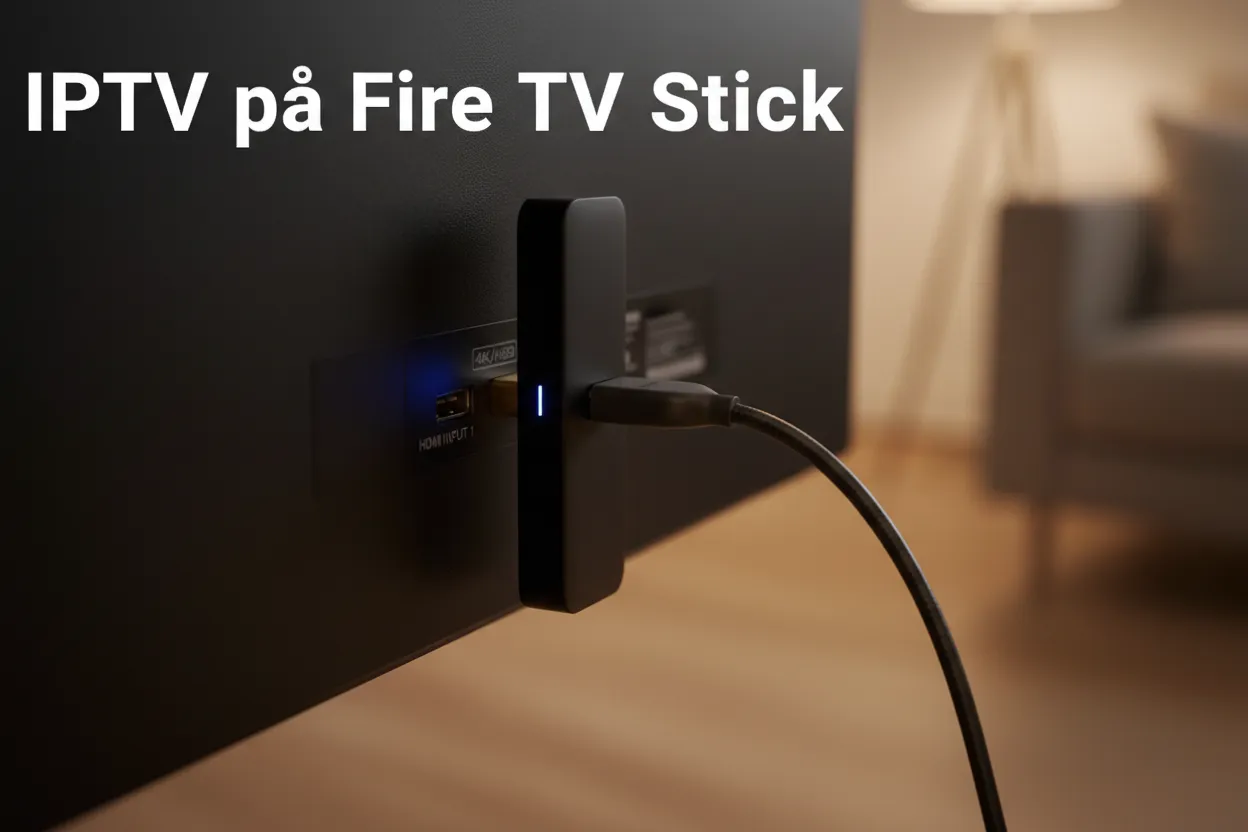
IPTV Fire TV Stick er en af de mest populære kombinationer til danske IPTV-brugere.
Indholdsfortegnelse
Sådan opsætter du IPTV Fire TV Stick 2026
- Hvorfor Fire TV Stick til IPTV?
- Forberedelse og krav
- Installation af IPTV-apps
- Opsætning trin for trin
- Optimering af streaming
- Fejlfinding af problemer
- Ofte stillede spørgsmål
- Konklusion
Hvorfor Fire TV Stick til IPTV?
Amazon Fire TV Stick er en af de mest populære enheder til IPTV, og det er der god grund til. Den er kompakt, billig og utrolig nem at sætte op. Du skal blot sætte den i dit tv’s HDMI-port og tilslutte strømmen – så er du klar. Leder du efter mere information om IPTV Fire TV Stick? Denne guide giver dig alt du behøver at vide om streaming af nordisk indhold.
Fire TV Stick kører på Amazons egen version af Android, hvilket betyder, at den understøtter et væld af IPTV-apps. Uanset om du foretrækker TiviMate, IPTV Smarters Pro eller en anden app, kan du finde den i Amazon Appstore. Leder du efter mere information om IPTV Fire TV Stick? Denne guide giver dig alt du behøver at vide om streaming af nordisk indhold.
En anden stor fordel er, at Fire TV Stick understøtter 4K Ultra HD på de nyere modeller. Det betyder, at du kan nyde dit IPTV-indhold i krystalklar kvalitet. Læs mere om IPTV streamingkvalitet for at forstå, hvad du kan forvente.
Sammenlignet med andre enheder som Apple TV 4K og Google Chromecast, er Fire TV Stick det bedste valg for de fleste brugere, da den kombinerer lav pris med høj funktionalitet.
Forberedelse og krav
Før du går i gang, skal du have følgende klar:
Amazon Fire TV Stick – Du kan bruge både 2. generation og nyere. Fire TV Stick 4K Max anbefales for den bedste oplevelse.
IPTV-abonnement – Du skal have et aktivt IPTV-abonnement med loginoplysninger. Se vores guide til bedste IPTV i Danmark hvis du mangler en udbyder.
Stabil internetforbindelse – Mindst 25 Mbit/s anbefales til HD-streaming, og 50 Mbit/s til 4K. Læs om internethastighed til IPTV for at optimere din forbindelse.
IPTV-app – Vælg en kompatibel IPTV-app som TiviMate eller IPTV Smarters Pro. Se vores guide til IPTV-apps for anbefalinger.
Amazon-konto – Du skal være logget ind med din Amazon-konto for at downloade apps.
Installation af IPTV-apps på Fire TV Stick
Installation af IPTV-apps på Fire TV Stick er enkel. Følg disse trin: Leder du efter mere information om IPTV Fire TV Stick? Denne guide giver dig alt du behøver at vide om streaming af nordisk indhold.
1. Tænd for Fire TV Stick – Sørg for at din Fire TV Stick er tilsluttet og tændt. Naviger til startskærmen.
2. Åbn Appstore – Vælg ikonet med indkøbsposen øverst til venstre på skærmen.
3. Søg efter app – Brug søgefunktionen til at finde din ønskede IPTV-app. Skriv f.eks. “TiviMate” eller “IPTV Smarters”.
4. Download og installer – Vælg app’en, og tryk på “Hent”. Vent til den er færdig med at downloade.
5. Åbn app’en – Når installationen er færdig, trykker du på “Åbn” for at starte app’en.
Hvis du ikke kan finde en bestemt app i Amazon Appstore, kan du installere den via “Downloader” app’en. Download “Downloader” fra Appstore, brug den til at hente APK-filen fra app’ens officielle hjemmeside, og installer den manuelt. Leder du efter mere information om IPTV Fire TV Stick? Denne guide giver dig alt du behøver at vide om streaming af nordisk indhold.
Læs vores generelle IPTV-guide for at få en grundlæggende forståelse, før du går i gang med opsætningen.
Opsætning af IPTV på Fire TV Stick trin for trin
Når din IPTV-app er installeret, er det tid til at konfigurere den: Leder du efter mere information om IPTV Fire TV Stick? Denne guide giver dig alt du behøver at vide om streaming af nordisk indhold.
1. Åbn IPTV-app’en – Find app’en på din Fire TV Sticks startskærm, og åbn den.
2. Vælg login-metode – De fleste IPTV-apps giver dig flere login-muligheder: M3U-URL, Portal-URL eller brugernavn/adgangskode.
3. Indtast dine oplysninger – Indtast de oplysninger, du har modtaget fra din IPTV-udbyder. Hvis du bruger Nordic IPTV, har du modtaget en velkomstmail med alle nødvendige detaljer.
4. Tilføj EPG (valgfrit) – Hvis din udbyder tilbyder en EPG-URL, kan du tilføje den for at få en programoversigt. Det gør oplevelsen meget bedre.
5. Opret favoritliste – Når din kanalliste er indlæst, kan du oprette en favoritliste med dine mest sete kanaler. Det gør navigationen hurtigere.
6. Begynd at streame – Vælg en kanal, og nyd din IPTV-oplevelse på Fire TV Stick.
Har du brug for hjælp? Se vores engelske startguide eller kontakt vores support.
Optimering af streaming på Fire TV Stick
For at få den bedst mulige IPTV-oplevelse på din Fire TV Stick, følg disse optimeringstips: Leder du efter mere information om IPTV Fire TV Stick? Denne guide giver dig alt du behøver at vide om streaming af nordisk indhold.
Brug en kablet forbindelse – Fire TV Stick understøtter Ethernet via en USB-adapter. En kablet forbindelse er mere stabil end Wi-Fi og giver bedre streamingkvalitet.
Placér Fire TV Stick korrekt – Hvis du bruger Wi-Fi, så sørg for at Fire TV Stick er inden for rækkevidde af din router. Brug eventuelt en HDMI-forlænger for bedre signal.
Luk baggrundsapps – Luk apps, du ikke bruger, for at frigøre hukommelse. Det kan forbedre streamingydelsen.
Rens cachen jævnligt – Gå til Indstillinger > Programmer > Administrerede programmer, vælg din IPTV-app, og ryd cachen.
Opdater Fire TV Stick – Sørg for at din Fire TV Stick kører den nyeste software. Gå til Indstillinger > Min Fire TV > Om > Installer opdateringer.
Brug en optimeret IPTV-app – TiviMate er særligt optimeret til Fire TV Stick og giver den bedste oplevelse.
Læs vores guide til IPTV streamingkvalitet for flere tips til at optimere din oplevelse.
Fejlfinding af IPTV-problemer på Fire TV Stick
Oplever du problemer med IPTV på din Fire TV Stick? Her er løsninger på de mest almindelige problemer: Leder du efter mere information om IPTV Fire TV Stick? Denne guide giver dig alt du behøver at vide om streaming af nordisk indhold.
Buffering – Hvis din stream hakker eller buffer, kan det skyldes langsom internet. Tjek din forbindelse, og overvej at opgradere eller bruge kabel. Se internethastighed til IPTV.
App’en fryser – Prøv at rydde app’ens cache eller geninstallere den. Hvis problemet fortsætter, kan det være en forældet app-version.
Ingen kanaler vises – Dine loginoplysninger er sandsynligvis forkerte, eller dit abonnement er udløbet. Kontakt din udbyder for at få nye oplysninger.
Sort skærm – Prøv at skifte kanal og skifte tilbage. Hvis problemet er på alle kanaler, kan der være et problem med dit abonnement eller din internetforbindelse.
Ingen lyd – Tjek at lyden ikke er slået fra på din fjernbetjening eller dit tv. Gå til Fire TV Sticks lydindstillinger og prøv at ændre lydformatet.
Hvis du stadig har problemer, er du velkommen til at kontakte Nordic IPTV’s support for hjælp. Leder du efter mere information om IPTV Fire TV Stick? Denne guide giver dig alt du behøver at vide om streaming af nordisk indhold.
Ofte stillede spørgsmål om IPTV på Fire TV Stick
Kan alle Fire TV Sticks bruges til IPTV?
Ja, alle Fire TV Stick-modeller understøtter IPTV. Den nyere Fire TV Stick 4K Max giver den bedste oplevelse med hurtigere processor og bedre Wi-Fi. Leder du efter mere information om IPTV Fire TV Stick? Denne guide giver dig alt du behøver at vide om streaming af nordisk indhold.
Hvilken IPTV-app er bedst til Fire TV Stick?
TiviMate er den bedste IPTV-app til Fire TV Stick. Den er optimeret til platformen og har en brugervenlig grænseflade. IPTV Smarters Pro er også et godt alternativ. Leder du efter mere information om IPTV Fire TV Stick? Denne guide giver dig alt du behøver at vide om streaming af nordisk indhold.
Skal jeg have et abonnement for at bruge IPTV på Fire TV Stick?
Ja, du skal have et aktivt IPTV-abonnement. Nordic IPTV tilbyder konkurrencedygtige priser med flere pakkemuligheder. Se vores priser.
Hvad gør jeg hvis min IPTV-app ikke er i Amazon Appstore?
Du kan installere app’en manuelt via “Downloader” app’en. Download APK-filen fra app’ens officielle hjemmeside, og installer den. Husk at tillade installation fra ukendte kilder i indstillingerne. Leder du efter mere information om IPTV Fire TV Stick? Denne guide giver dig alt du behøver at vide om streaming af nordisk indhold.
Er Fire TV Stick bedre end Chromecast til IPTV?
Fire TV Stick har en dedikeret fjernbetjening og kører apps direkte på enheden, hvilket gør den mere brugervenlig til IPTV end Chromecast, der kræver casting fra en mobil eller computer. Leder du efter mere information om IPTV Fire TV Stick? Denne guide giver dig alt du behøver at vide om streaming af nordisk indhold.
Konklusion
Fire TV Stick er uden tvivl en af de bedste enheder til IPTV. Den er billig, nem at sætte op og understøtter alle de populære IPTV-apps. Uanset om du er nybegynder eller erfaren bruger, kan du få en fantastisk streamingoplevelse.
Hos Nordic IPTV anbefaler vi Fire TV Stick til vores danske kunder. Kombineret med vores stabile servere og brede kanaludvalg får du den ultimative tv-oplevelse.
Udforsk vores kanaler, se vores priser, eller læs vores app-guide. Prøv Nordic IPTV på din Fire TV Stick i dag.
Med IPTV Fire TV Stick kan du nemt streame dine yndlingskanaler i stuen. Opsætning af IPTV Fire TV Stick tager kun få minutter med vores guide. IPTV Fire TV Stick understøtter alle populære IPTV-apps og giver dig en fantastisk oplevelse.