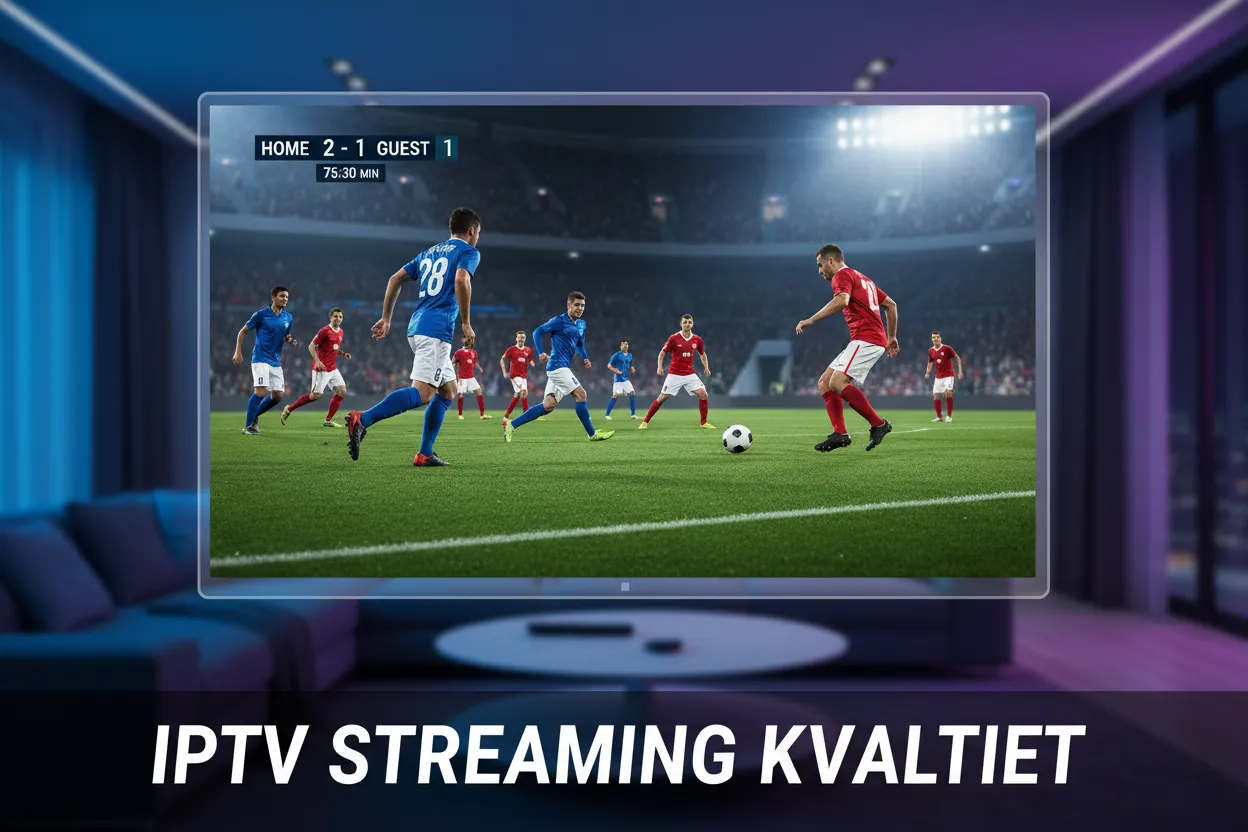
IPTV streaming kvalitet er afgørende for en god seeroplevelse i Danmark.
Indholdsfortegnelse
Sådan forbedrer du IPTV streaming kvalitet 2026
- Hvad betyder streamingkvalitet?
- SD, HD, Full HD og 4K
- Faktorer der påvirker kvaliteten
- Sådan opnår du den bedste kvalitet
- Lydkvalitet på IPTV
- Sådan undgår du buffering
- Ofte stillede spørgsmål
- Konklusion
Hvad betyder streamingkvalitet for IPTV?
Streamingkvalitet handler om mere end bare pixels på skærmen. Det handler om den samlede oplevelse – billedskarphed, jævn afspilning, farvenøjagtighed og lydkvalitet. Når du investerer i IPTV, fortjener du en oplevelse, der matcher eller overgår traditionelt tv. Leder du efter mere information om IPTV streaming kvalitet? Denne guide giver dig alt du behøver at vide om streaming af nordisk indhold.
God streamingkvalitet betyder, at billedet er skarpt og klart uden synlige komprimeringsartefakter. Det betyder, at bevægelser er jævne uden hakken. Og det betyder, at lyden er klar og synkroniseret med billedet. Leder du efter mere information om IPTV streaming kvalitet? Denne guide giver dig alt du behøver at vide om streaming af nordisk indhold.
Hos Nordic IPTV prioriterer vi kvalitet højt. Vi bruger kraftige servere og optimerede leveringsnetværk for at sikre, at du får den bedst mulige oplevelse. Læs mere om vores IPTV-løsning i Danmark.
SD, HD, Full HD og 4K – Hvad er forskellen?
Forstå de forskellige kvalitetsniveauer, så du ved, hvad du kan forvente: Leder du efter mere information om IPTV streaming kvalitet? Denne guide giver dig alt du behøver at vide om streaming af nordisk indhold.
SD (Standard Definition – 480p) – Den laveste kvalitet med en opløsning på 720×480 pixels. Billedet er blødt og detaljefattigt. SD bruges sjældent i dag, men nogle ældre kanaler sender stadig i SD. Kun egnet til små skærme.
HD (High Definition – 720p) – En opløsning på 1280×720 pixels. Markant bedre end SD med skarpere billede og bedre detaljer. God til de fleste tv’er og de fleste IPTV-kanaler sender i HD.
Full HD (1080p) – En opløsning på 1920×1080 pixels. Fremragende billedkvalitet med skarpe detaljer og levende farver. De fleste sportskanaler og filmkanaler sender i Full HD.
4K Ultra HD (2160p) – Den bedste kvalitet med en opløsning på 3840×2160 pixels. Krystalklart billede med fire gange så mange pixels som Full HD. Kræver en 4K-kompatibel enhed og en hurtig internetforbindelse. Læs om internethastighed til IPTV for at se kravene.
De fleste IPTV-udbydere tilbyder kanaler i både HD og Full HD. 4K bliver mere og mere almindeligt, især på sportskanaler og filmkanaler. Leder du efter mere information om IPTV streaming kvalitet? Denne guide giver dig alt du behøver at vide om streaming af nordisk indhold.
Faktorer der påvirker IPTV-streamingkvaliteten
Internetforbindelse – Den vigtigste faktor. En langsom eller ustabil forbindelse resulterer i buffering, hakken og dårlig billedkvalitet. En stabil forbindelse på 25+ Mbit/s er anbefalet til HD.
IPTV-udbyderens servere – Kvaliteten af udbyderens servere og deres båndbredde påvirker din oplevelse. Hos Nordic IPTV bruger vi højtydende servere i Norden for minimal latency.
Bitrate – Bitraten bestemmer, hvor meget data der sendes per sekund. Højere bitrate giver bedre kvalitet, men kræver mere båndbredde. En HD-kanal med lav bitrate kan se værre ud end en SD-kanal med høj bitrate.
Codec – Moderne codecs som H.265 (HEVC) giver bedre kvalitet ved lavere bitrate end ældre codecs som H.264. Understøttelse af H.265 giver en markant bedre oplevelse.
Enhedens kapacitet – Din enheds processor og grafikchip påvirker, hvor godt den kan afkode og vise IPTV-streams. En nyere Fire TV Stick 4K Max eller Apple TV 4K giver bedre ydelse end ældre modeller.
Netværkstrafik – Hvis flere i hjemmet streamer, spiller eller downloader, påvirker det din oplevelse. Overvej at prioritere din IPTV-trafik via QoS-indstillinger på routeren.
Se vores guide til bedste IPTV i Danmark for at finde en udbyder med god kvalitet.
Sådan opnår du den bedste IPTV-kvalitet
Følg disse tips for at få den bedst mulige streamingkvalitet: Leder du efter mere information om IPTV streaming kvalitet? Denne guide giver dig alt du behøver at vide om streaming af nordisk indhold.
Brug en kraftfuld enhed – Invester i en moderne streamingboks som Fire TV Stick 4K Max, Apple TV 4K eller Google Chromecast med Google TV. Disse enheder understøtter de nyeste codecs og har kraftige processorer.
Vælg den rigtige IPTV-app – Nogle IPTV-apps håndterer streaming bedre end andre. TiviMate og IPTV Smarters Pro er kendt for god kvalitet. Læs vores guide til IPTV-apps for anbefalinger.
Brug kablet forbindelse – Ethernet giver den mest stabile forbindelse. Hvis du ikke kan bruge kabel, så sørg for at have et godt Wi-Fi-signal.
Tjek din bitrate – Nogle IPTV-apps lader dig justere bitraten. En højere bitrate giver bedre kvalitet. Find balancen mellem kvalitet og stabilitet.
Opdater din enhed og apps – Sørg for at din enhed og IPTV-app er opdateret til den nyeste version. Opdateringer indeholder ofte forbedringer af streamingydelsen.
Brug en god IPTV-udbyder – Kvaliteten starter hos udbyderen. Nordic IPTV tilbyder kanaler i op til 4K-kvalitet med høj bitrate og stabile servere.
Følg vores Fire TV Stick guide for at optimere din specifikke enhed.
Lydkvalitet på IPTV
Lydkvalitet er lige så vigtig som billedkvalitet. En god lydoplevelse løfter hele tv-oplevelsen: Leder du efter mere information om IPTV streaming kvalitet? Denne guide giver dig alt du behøver at vide om streaming af nordisk indhold.
Stereo – Standard lydkvalitet med to kanaler (venstre og højre). Egnet til de fleste tv’er og nyhedskanaler.
Dolby Digital 5.1 – Surround sound med fem højttalere og en subwoofer. Giver en immersiv lydoplevelse, især til film og sport.
Dolby Atmos – Den nyeste lydteknologi med objektbaseret lyd, der bevæger sig i et tredimensionelt rum. Understøttes af Apple TV 4K og nogle Fire TV-modeller.
For at få den bedste lydkvalitet skal du have et lydsystem, der understøtter de pågældende formater. Mange IPTV-udbydere tilbyder Dolby Digital på udvalgte kanaler. Leder du efter mere information om IPTV streaming kvalitet? Denne guide giver dig alt du behøver at vide om streaming af nordisk indhold.
Læs vores engelske startguide for internationale tips til lyd- og billedoptimering.
Sådan undgår du buffering på IPTV
Buffering er det største problem for IPTV-brugere. Her er de mest effektive løsninger: Leder du efter mere information om IPTV streaming kvalitet? Denne guide giver dig alt du behøver at vide om streaming af nordisk indhold.
Tjek din internetforbindelse – En hastighedstest kan afsløre, om din forbindelse er hurtig nok. Mindst 25 Mbit/s anbefales. Læs om internethastighed til IPTV.
Brug kabel i stedet for Wi-Fi – En kablet forbindelse eliminerer mange buffer-problemer.
Luk baggrundsapps og -processer – Andre apps på din enhed kan bruge båndbredde og processorkraft.
Reducer antallet af samtidige streams – Hvis flere i hjemmet streamer, så begræns antallet.
Prøv en anden IPTV-app – Nogle apps håndterer buffering bedre end andre. TiviMate har for eksempel indstillinger til bufferstørrelse.
Kontakt din udbyder – Hvis problemet er vedvarende, kan det være et serverproblem. Nordic IPTV’s support er klar til at hjælpe.
Overvej en VPN – I nogle tilfælde kan din internetudbyder begrænse streaming-trafik. En VPN kan omgå dette.
Hvis du også ser IPTV i Sverige eller Norge, kan du læse IPTV Sverige og IPTV Norge for regionale streamingtips.
Ofte stillede spørgsmål om IPTV-streamingkvalitet
Hvordan får jeg den bedste IPTV-kvalitet?
Brug en kraftfuld enhed, en stabil internetforbindelse (helst kablet), en god IPTV-app som TiviMate, og vælg en pålidelig udbyder som Nordic IPTV med servere i Norden. Leder du efter mere information om IPTV streaming kvalitet? Denne guide giver dig alt du behøver at vide om streaming af nordisk indhold.
Tilbyder Nordic IPTV 4K-streaming?
Ja, Nordic IPTV tilbyder kanaler i 4K-kvalitet. Du skal have en 4K-kompatibel enhed og en internetforbindelse på mindst 50 Mbit/s. Leder du efter mere information om IPTV streaming kvalitet? Denne guide giver dig alt du behøver at vide om streaming af nordisk indhold.
Hvorfor er min IPTV-kvalitet dårlig om aftenen?
Om aftenen er der størst pres på internetinfrastrukturen, fordi flere streamer samtidig. Det kan påvirke kvaliteten. Prøv at bruge kablet forbindelse for at minimere problemet. Leder du efter mere information om IPTV streaming kvalitet? Denne guide giver dig alt du behøver at vide om streaming af nordisk indhold.
Hvad er bitrate, og hvorfor er det vigtigt?
Bitrate er mængden af data, der sendes per sekund i en videostream. Højere bitrate giver bedre kvalitet, men kræver mere båndbredde. Nordic IPTV bruger optimerede bitrater for balance mellem kvalitet og stabilitet. Leder du efter mere information om IPTV streaming kvalitet? Denne guide giver dig alt du behøver at vide om streaming af nordisk indhold.
Kan jeg forbedre kvaliteten med en bedre enhed?
Ja, en nyere enhed som Fire TV Stick 4K Max eller Apple TV 4K har kraftigere processorer og understøtter moderne codecs som H.265, hvilket giver bedre kvalitet og færre problemer.
Konklusion
IPTV-streamingkvalitet handler om at få alle brikkerne til at falde på plads. Den rigtige udbyder, den rigtige enhed, den rigtige app og en optimeret internetforbindelse. Når det hele spiller, får du en tv-oplevelse, der overgår alt andet.
Hos Nordic IPTV er kvalitet vores højeste prioritet. Vi investerer i den bedste serverinfrastruktur og tilbyder kanaler i op til 4K-kvalitet med høj bitrate og stabil streaming. Kombineret med den rigtige opsætning får du en uvurderlig oplevelse.
Udforsk vores kanaler, se vores priser, eller følg vores Fire TV Stick guide for at komme i gang. Prøv Nordic IPTV i dag og mærk forskellen i kvalitet.
God IPTV streaming kvalitet kræver stabil internetforbindelse og den rigtige opsætning. For at opnå bedst IPTV streaming kvalitet bør du have mindst 25 Mbit/s forbindelse. Med optimale indstillinger kan du nyde IPTV streaming kvalitet i både HD og 4K.