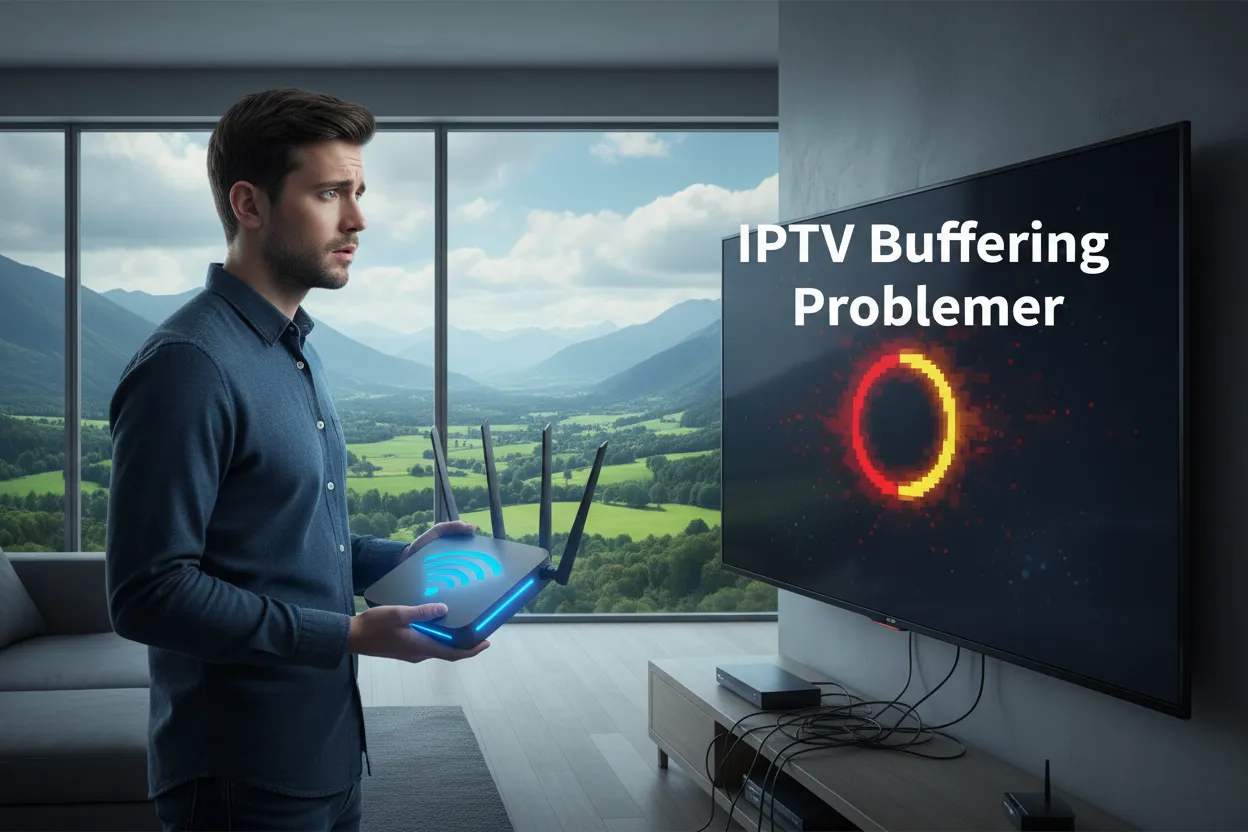
IPTV buffering problemer kan ødelegge selv den beste streamingopplevelsen.
Innholdsfortegnelse
Løsninger på IPTV buffering problemer 2026
- Hvorfor buffer IPTV?
- Internettforbindelse og hastighet
- Wi-Fi vs kablet tilkobling
- Optimalisering av enheten din
- IPTV-spillerinnstillinger
- VPN og buffering
- Ofte stilte spørsmål
- Konklusjon
Hvorfor buffer IPTV?
Det finnes flere grunner til at IPTV kan begynne å buffer eller hakke. De vanligste årsakene er langsom eller ustabil internettforbindelse, overbelastet Wi-Fi-nettverk, utilstrekkelig enhetsytelse eller problemer hos IPTV-leverandøren. Heldigvis kan de fleste problemene løses med noen enkle grep. Leter du etter mer informasjon om IPTV buffering problemer? Denne guiden gir deg alt du trenger å vite om streaming av nordisk innhold.
Buffering oppstår når enheten din ikke klarer å laste inn data raskt nok til å holde tritt med avspillingen. Dette fører til at videoen stopper opp mens den laster inn mer data. Jo mer stabil forbindelsen din er, jo sjeldnere opplever du buffering. Leter du etter mer informasjon om IPTV buffering problemer? Denne guiden gir deg alt du trenger å vite om streaming av nordisk innhold.
Har du problemer med buffering og vurderer å bytte leverandør? Sjekk beste IPTV Norge for stabile alternativer som Nordic IPTV.
Internettforbindelse og hastighet
Internettforbindelsen din er den viktigste faktoren for IPTV-ytelse. For HD-streaming trenger du minimum 25 Mbps. For 4K-streaming anbefales 50 Mbps eller mer. Du kan enkelt sjekke hastigheten ved å kjøre en hastighetstest på nettet. Leter du etter mer informasjon om IPTV buffering problemer? Denne guiden gir deg alt du trenger å vite om streaming av nordisk innhold.
Hastigheten alene er imidlertid ikke nok. Stabiliteten er like viktig. En forbindelse som svinger mellom 30 og 100 Mbps kan være verre enn en stabil 25 Mbps-forbindelse. Sjekk ping og jitter – disse måler forsinkelse og variasjon i forbindelsen. Leter du etter mer informasjon om IPTV buffering problemer? Denne guiden gir deg alt du trenger å vite om streaming av nordisk innhold.
Hvis hastigheten er for lav, bør du vurdere å oppgradere bredbåndspakken din eller kontakte internettleverandøren din. IPTV Norge pris er langt lavere enn tradisjonell TV, så du har råd til en bedre internettpakke.
Wi-Fi vs kablet tilkobling
Wi-Fi er praktisk, men kan være en av de største kildene til IPTV-buffering. Wi-Fi-signaler påvirkes av avstand, vegger, andre elektroniske enheter og naboens nettverk. Dette kan føre til pakketap og ustabil forbindelse. Leter du etter mer informasjon om IPTV buffering problemer? Denne guiden gir deg alt du trenger å vite om streaming av nordisk innhold.
Løsningen er enkel: koble TV-en eller strømmeenheten direkte til ruteren med en ethernet-kabel. Dette gir den mest stabile forbindelsen og eliminerer Wi-Fi-relaterte problemer. En vanlig CAT5e- eller CAT6-kabel er alt du trenger. Leter du etter mer informasjon om IPTV buffering problemer? Denne guiden gir deg alt du trenger å vite om streaming av nordisk innhold.
Hvis kablet tilkobling ikke er mulig, prøv å flytte ruteren nærmere TV-en, eller bruk et mesh Wi-Fi-system for bedre dekning. Du kan også prøve å bytte til 5 GHz-båndet i stedet for 2,4 GHz for mindre interferens. Leter du etter mer informasjon om IPTV buffering problemer? Denne guiden gir deg alt du trenger å vite om streaming av nordisk innhold.
Optimalisering av enheten din
Enheten du bruker til IPTV påvirker også opplevelsen. Eldre eller trege enheter kan slite med å prosessere HD- eller 4K-strømmer. Start med å lukke unødvendige apper og programmer som kjører i bakgrunnen. Oppdater enhetens programvare til siste versjon. Leter du etter mer informasjon om IPTV buffering problemer? Denne guiden gir deg alt du trenger å vite om streaming av nordisk innhold.
Hvis du bruker en Fire TV Stick, Chromecast eller Apple TV, sørg for at de har god ventilasjon. Overoppheting kan føre til redusert ytelse og buffering. Rengjør støv og sørg for luftstrøm rundt enheten.
For Android-baserte enheter, tøm hurtigminnet (cache) jevnlig. Dette kan gjøres i enhetens innstillinger under Lagring. Les vår IPTV smart-TV guide for mer informasjon om enhetsoptimalisering.
IPTV-spillerinnstillinger
IPTV-spilleren din har ofte innstillinger som kan justeres for bedre ytelse. De fleste apper har en bufferstørrelse-innstilling. Å øke bufferstørrelsen kan redusere buffering, spesielt på ustabile forbindelser. Ulempen er at kanalene tar litt lenger tid å laste inn i starten. Leter du etter mer informasjon om IPTV buffering problemer? Denne guiden gir deg alt du trenger å vite om streaming av nordisk innhold.
Prøv også å senke videokvaliteten hvis du opplever mye buffering. De fleste IPTV-apper lar deg velge mellom SD, HD og 4K. Hvis forbindelsen din ikke er stabil nok for HD, prøv SD-kvalitet i stedet. Leter du etter mer informasjon om IPTV buffering problemer? Denne guiden gir deg alt du trenger å vite om streaming av nordisk innhold.
Noen apper har en “hardware acceleration”-innstilling som du kan slå av eller på. Eksperimenter med denne innstillingen for å se hva som fungerer best på din enhet. Leter du etter mer informasjon om IPTV buffering problemer? Denne guiden gir deg alt du trenger å vite om streaming av nordisk innhold.
VPN og buffering
Mange IPTV-brukere bruker VPN av personvernhensyn. Selv om VPN gir sikkerhet, kan det også redusere hastigheten og forårsake buffering. VPN krypterer trafikken din og ruter den via en ekstern server, noe som legger til ekstra latens.
Hvis du opplever buffering med VPN, prøv å bytte til en annen VPN-server, spesielt en server i Norge eller Norden. Velg en VPN med høy hastighet og ubegrenset båndbredde. Noen VPN-er er optimalisert for streaming og fungerer bedre enn andre.
Vurder å slå av VPN midlertidig for å se om det løser buffering-problemet. Hvis strømmingen er stabil uten VPN, er VPN-en sannsynligvis flaskehalsen. Les vår IPTV juridiske guide for mer om VPN og personvern.
Ofte stilte spørsmål om IPTV-buffering
Hvorfor buffer IPTV hele tiden?
Vanligste årsaker: for treg internettforbindelse, Wi-Fi-interferens, overbelastet enhet, eller problemer hos IPTV-leverandøren.
Hvor mye internett trenger jeg for IPTV?
Minimum 25 Mbps for HD, 50 Mbps for 4K. Stabilitet er viktigere enn topphastighet.
Hjelper VPN mot buffering?
Nei, VPN kan faktisk forårsake buffering. Noen ISP-er begrenser dog IPTV-trafikk, og VPN kan omgå dette.
Hva er den beste IPTV-spilleren for å unngå buffering?
TiviMate for Android, Smart IPTV for Samsung/LG, og GSE Smart IPTV for iOS er populære valg med gode bufferinnstillinger.
Bør jeg bytte IPTV-leverandør hvis det buffer mye?
Hvis du har prøvd alle tipsene og problemet vedvarer, kan det være leverandøren. Prøv en annen IPTV Norge-leverandør som Nordic IPTV.
Konklusjon
IPTV-buffering er frustrerende, men nesten alltid løsbart. Start med de enkleste løsningene: sjekk internettforbindelsen, bytt til kablet nettverk, og optimaliser enheten din. Juster IPTV-spillerens bufferinnstillinger og vurder om VPN-en din påvirker ytelsen.
Hvis du har prøvd alt og fortsatt opplever buffering, kan problemet ligge hos IPTV-leverandøren din. Nordic IPTV tilbyr stabil streaming med dedikerte servere i Norden for optimal ytelse. Sammenlign også med bästa IPTV Sverige og bedste IPTV Danmark for å se hva som er best i Norden.
Prøv Nordic IPTV i dag med gratis prøveperiode og opplev forskjellen stabil streaming kan gjøre!
IPTV buffering problemer skyldes ofte treg internettilkobling eller overbelastede servere. For å unngå IPTV buffering problemer bør du ha minst 25 Mbit/s og bruke kablet nettverk. Vår guide hjelper deg løse IPTV buffering problemer en gang for alle.
Fordeler ved å velge riktig IPTV-leverandør
Å velge riktig leverandør er avgjørende for din IPTV-opplevelse i Norge. En pålitelig leverandør tilbyr stabile servere uten buffering, et bredt kanalutvalg med både norske og internasjonale kanaler, samt kundeservice på norsk. Mange leverandører tilbyr gratis prøveperioder slik at du kan teste tjenesten før du bestemmer deg. Se etter leverandører med positive brukeranmeldelser og tydelig prissetting for best resultat.
Slik kommer du i gang med IPTV
Å komme i gang med IPTV er enklere enn du tror. Du trenger en stabil internettilkobling på minst 25 Mbit/s, en kompatibel enhet som en Android TV-boks eller Fire TV Stick, og et abonnement hos en IPTV-leverandør. Installasjonen tar vanligvis bare 5-10 minutter, og de fleste leverandører hjelper deg med oppsettet via guider eller support. Når alt er installert kan du begynne å se tusenvis av kanaler med en gang.
Hvilket utstyr trenger du for IPTV?
For å streame IPTV trenger du en enhet som kan kjøre IPTV-apper. De vanligste alternativene er Android TV-bokser som Nvidia Shield eller Xiaomi Mi Box, Amazon Fire TV Stick, Apple TV 4K eller smart-TV-en din hvis den støtter IPTV-apper. Du trenger også en stabil internettilkobling – minst 25 Mbit/s for HD og 50 Mbit/s for 4K. For best resultat anbefaler vi kablet tilkobling fremfor WiFi, da det gir mer stabil hastighet og mindre buffering.
Tips for best streamingopplevelse
For å få mest mulig ut av din IPTV-opplevelse anbefaler vi å bruke kablet internettilkobling, holde appene dine oppdaterte, og jevnlig tømme bufferen på enheten din. Bruk en pålitelig IPTV-spiller som TiviMate eller GSE Smart IPTV for best funksjonalitet med EPG, favorittlister og opptaksmuligheter. Med riktig utstyr og innstillinger kan du nyte tusenvis av kanaler i høy kvalitet uten avbrudd.