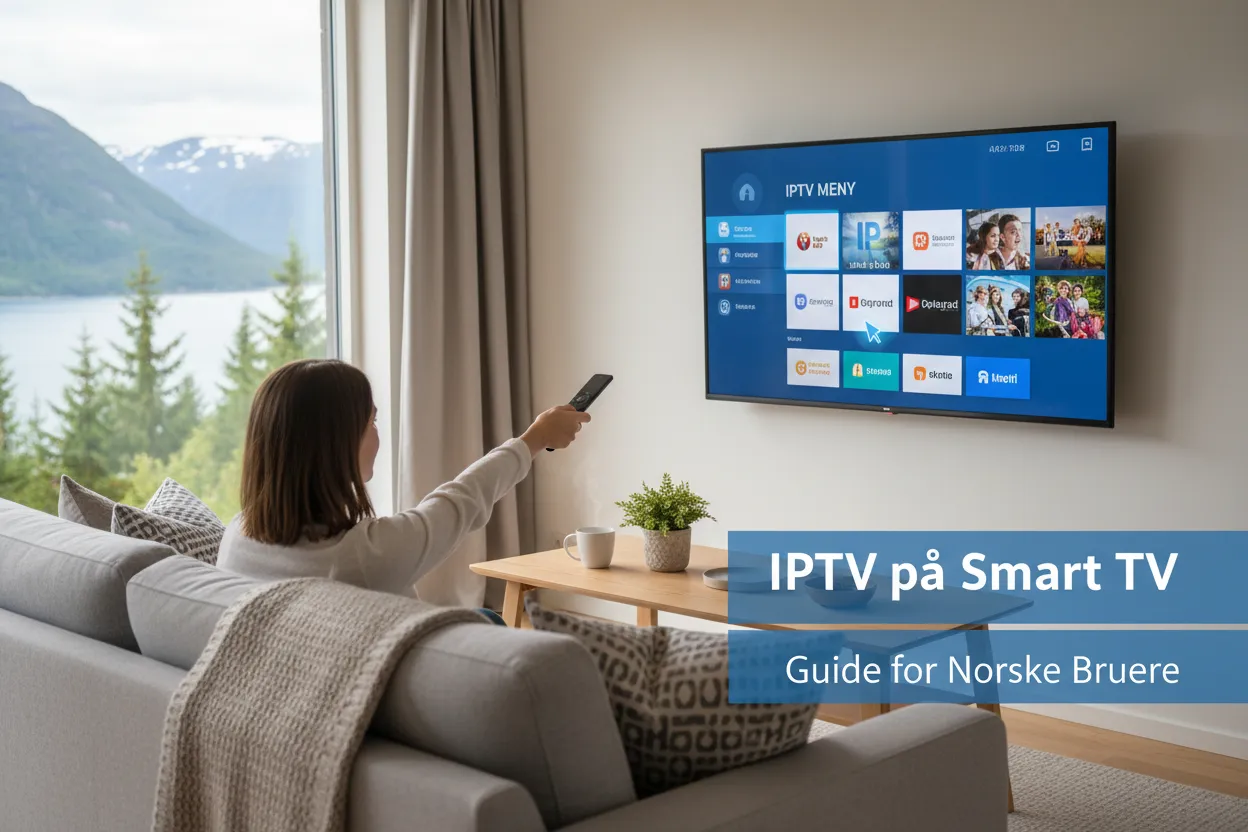
IPTV smart-TV guide for alle som vil sette opp IPTV på smart-TV-en sin i Norge.
Innholdsfortegnelse
Slik setter du opp IPTV smart-TV guide 2026
- Hva trenger du for IPTV på smart-TV?
- Oppsett på Android TV
- Oppsett på Samsung TV (Tizen)
- Oppsett på LG TV (webOS)
- Oppsett på Sony TV
- Bruk av strømmeenheter
- Feilsøking og tips
- Ofte stilte spørsmål
- Konklusjon
Hva trenger du for IPTV på smart-TV?
Før du begynner oppsettet, må du ha noen ting på plass. Du trenger en smart-TV som har tilgang til app-butikk (enten Google Play Store, Samsung Smart Hub, LG Content Store eller lignende). Du trenger også et aktivt IPTV-abonnement med påloggingsdetaljer, og en stabil internettforbindelse. Leter du etter mer informasjon om IPTV smart-TV guide? Denne guiden gir deg alt du trenger å vite om streaming av nordisk innhold.
For best mulig opplevelse anbefaler vi en kablet ethernet-forbindelse i stedet for Wi-Fi. Dette gir mer stabil streaming og reduserer risikoen for buffering. Har du spørsmål om valg av leverandør, sjekk beste IPTV Norge for anbefalinger.
Husk at du også må installere en IPTV-spiller-app på TV-en. Dette er programvaren som tolker IPTV-signalene og viser kanalene på skjermen. Leter du etter mer informasjon om IPTV smart-TV guide? Denne guiden gir deg alt du trenger å vite om streaming av nordisk innhold.
Oppsett på Android TV
Android TV er den mest populære plattformen for IPTV, og oppsettet er svært enkelt. Dette gjelder for Sony TV, Philips TV, TCL og de fleste andre Android-baserte TV-er, samt Google Chromecast med Google TV.
Gå til Google Play Store på TV-en og søk etter en IPTV-spiller. Vi anbefaler TiviMate, IPTV Smarters Pro eller perfect Player. Last ned og installer appen. Åpne appen og skriv inn M3U-URL-en eller Xtream Codes API-informasjonen fra IPTV-leverandøren din. Leter du etter mer informasjon om IPTV smart-TV guide? Denne guiden gir deg alt du trenger å vite om streaming av nordisk innhold.
Det er alt! Du har nå tilgang til alle kanalene dine direkte på TV-en. Mange Android TV-apper støtter også EPG (elektronisk programguide) som viser deg hva som går på hvilke kanaler. Leter du etter mer informasjon om IPTV smart-TV guide? Denne guiden gir deg alt du trenger å vite om streaming av nordisk innhold.
Oppsett på Samsung TV (Tizen)
Samsung TV-er bruker Tizen-operativsystemet. Oppsettet er litt annerledes enn Android, men likevel enkelt. Gå til Samsung Smart Hub og søk etter “IPTV” i app-butikken. Smart IPTV og SS IPTV er populære valg for Samsung TV. Leter du etter mer informasjon om IPTV smart-TV guide? Denne guiden gir deg alt du trenger å vite om streaming av nordisk innhold.
Last ned appen (merk at noen koster en liten sum). Åpne appen og følg instruksjonene for å laste inn M3U-filen eller skriv inn URL-en fra din IPTV-leverandør. Tilgang til IPTV-kanaler i Norge er da klart.
Nyere Samsung TV-er har også mulighet for å installere apper direkte via USB hvis de ikke er tilgjengelige i Smart Hub. Sjekk produsentens nettsider for detaljer. Leter du etter mer informasjon om IPTV smart-TV guide? Denne guiden gir deg alt du trenger å vite om streaming av nordisk innhold.
Oppsett på LG TV (webOS)
LG TV-er kjører på webOS, og har et eget app-økosystem. Gå til LG Content Store og søk etter IPTV-apper. SS IPTV og Smart IPTV er tilgjengelige også her. Noen apper kan kreve et lite kjøp for å aktiveres. Leter du etter mer informasjon om IPTV smart-TV guide? Denne guiden gir deg alt du trenger å vite om streaming av nordisk innhold.
Etter installasjon åpner du appen og legger inn M3U-URL-en. Du må ofte aktivere appen via en nettside på PC-en din. Appen vil vise en MAC-adresse eller aktiveringskode som du skriver inn på aktiveringssiden. Leter du etter mer informasjon om IPTV smart-TV guide? Denne guiden gir deg alt du trenger å vite om streaming av nordisk innhold.
For LG-brukere anbefaler vi også å sjekke IPTV-priser for å finne et abonnement som passer budsjettet ditt.
Oppsett på Sony TV
Sony TV-er kjører Android TV, så oppsettet er identisk med Android TV-guiden over. Gå til Google Play Store, last ned en IPTV-spiller, og logg inn med leverandørens detaljer. Sony har utmerket bildekvalitet, så du får en flott opplevelse med IPTV. Leter du etter mer informasjon om IPTV smart-TV guide? Denne guiden gir deg alt du trenger å vite om streaming av nordisk innhold.
Sony TV-er støtter også 4K og HDR, så sørg for at IPTV-leverandøren din tilbyr kanaler i disse formatene for å få mest mulig ut av TV-en din. Leter du etter mer informasjon om IPTV smart-TV guide? Denne guiden gir deg alt du trenger å vite om streaming av nordisk innhold.
Bruk av strømmeenheter
Hvis smart-TV-en din ikke støtter IPTV-apper direkte, kan du bruke en ekstern strømmeenhet. Amazon Fire TV Stick er et av de mest populære valgene og kjører Android, noe som gir tilgang til alle IPTV-apper. Apple TV 4K støtter også IPTV via apper som GSE Smart IPTV og IPTV Smarters.
Android-baserte strømmeenheter som NVIDIA Shield TV Pro er også utmerkede valg for IPTV. De gir rask og stabil ytelse og støtter alle de vanlige IPTV-appene.
Strømmeenheter er ofte billigere enn å kjøpe en ny smart-TV og gir deg tilgang til et bredere utvalg av apper og tjenester. Leter du etter mer informasjon om IPTV smart-TV guide? Denne guiden gir deg alt du trenger å vite om streaming av nordisk innhold.
Feilsøking og tips
Har du problemer med oppsettet? Sjekk at internettforbindelsen din er stabil. Prøv å starte TV-en og ruteren på nytt. Oppdater IPTV-appen til siste versjon. Hvis kanalene hakker eller buffer, les vår IPTV-buffering guide for løsninger.
Mange problemer løses ved å bytte DNS-server til Google DNS eller Cloudflare DNS. Du kan også prøve å koble TV-en direkte til ruteren med ethernet-kabel i stedet for Wi-Fi.
Kontakt kundestøtte hos IPTV-leverandøren din hvis problemene vedvarer. De kan hjelpe med konfigurasjon og feilsøking.
Ofte stilte spørsmål om IPTV på smart-TV
Kan alle smart-TV-er bruke IPTV?
De fleste smart-TV-er fra 2017 og nyere støtter IPTV, enten direkte via innebygde apper eller via eksterne strømmeenheter.
Hva er den beste IPTV-appen for smart-TV?
TiviMate er vår favoritt for Android TV. For Samsung og LG anbefaler vi Smart IPTV eller SS IPTV.
Må jeg betale for IPTV-apper på smart-TV?
Noen apper er gratis, andre koster en engangssum på 20-50 kroner. Dette er et engangskjøp, ikke et abonnement.
Kan jeg bruke IPTV uten internett?
Nei, IPTV krever en stabil internettforbindelse. Uten internett fungerer ikke tjenesten.
Hvorfor logger IPTV-appen meg ut?
Dette kan skyldes at du har for mange samtidige tilkoblinger, eller at M3U-URL-en er utløpt. Kontakt leverandøren din for hjelp.
Konklusjon
Oppsett av IPTV på smart-TV er enkelt når du først har gjort det noen ganger. Enten du har Samsung, LG, Sony eller Android TV, finnes det en løsning for deg. Med riktig app og et godt IPTV-abonnement er du i gang på under 10 minutter.
Hvis du ikke har IPTV-abonnement ennå, er Nordic IPTV et utmerket valg for norske brukere. Utforsk kanalutvalget vårt og kom i gang i dag. Trenger du hjelp på engelsk, kan du lese vår getting started guide.
Denne IPTV smart-TV guiden dekker Samsung, LG, Sony og Android TV. Med vår IPTV smart-TV guide kommer du raskt i gang med streaming. Følg IPTV smart-TV guiden steg for steg for best mulig resultat på ditt TV-apparat.
Fordeler ved å velge riktig IPTV-leverandør
Å velge riktig leverandør er avgjørende for din IPTV-opplevelse i Norge. En pålitelig leverandør tilbyr stabile servere uten buffering, et bredt kanalutvalg med både norske og internasjonale kanaler, samt kundeservice på norsk. Mange leverandører tilbyr gratis prøveperioder slik at du kan teste tjenesten før du bestemmer deg. Se etter leverandører med positive brukeranmeldelser og tydelig prissetting for best resultat.
Slik kommer du i gang med IPTV
Å komme i gang med IPTV er enklere enn du tror. Du trenger en stabil internettilkobling på minst 25 Mbit/s, en kompatibel enhet som en Android TV-boks eller Fire TV Stick, og et abonnement hos en IPTV-leverandør. Installasjonen tar vanligvis bare 5-10 minutter, og de fleste leverandører hjelper deg med oppsettet via guider eller support. Når alt er installert kan du begynne å se tusenvis av kanaler med en gang.
Hvilket utstyr trenger du for IPTV?
For å streame IPTV trenger du en enhet som kan kjøre IPTV-apper. De vanligste alternativene er Android TV-bokser som Nvidia Shield eller Xiaomi Mi Box, Amazon Fire TV Stick, Apple TV 4K eller smart-TV-en din hvis den støtter IPTV-apper. Du trenger også en stabil internettilkobling – minst 25 Mbit/s for HD og 50 Mbit/s for 4K. For best resultat anbefaler vi kablet tilkobling fremfor WiFi, da det gir mer stabil hastighet og mindre buffering.
Tips for best streamingopplevelse
For å få mest mulig ut av din IPTV-opplevelse anbefaler vi å bruke kablet internettilkobling, holde appene dine oppdaterte, og jevnlig tømme bufferen på enheten din. Bruk en pålitelig IPTV-spiller som TiviMate eller GSE Smart IPTV for best funksjonalitet med EPG, favorittlister og opptaksmuligheter. Med riktig utstyr og innstillinger kan du nyte tusenvis av kanaler i høy kvalitet uten avbrudd.