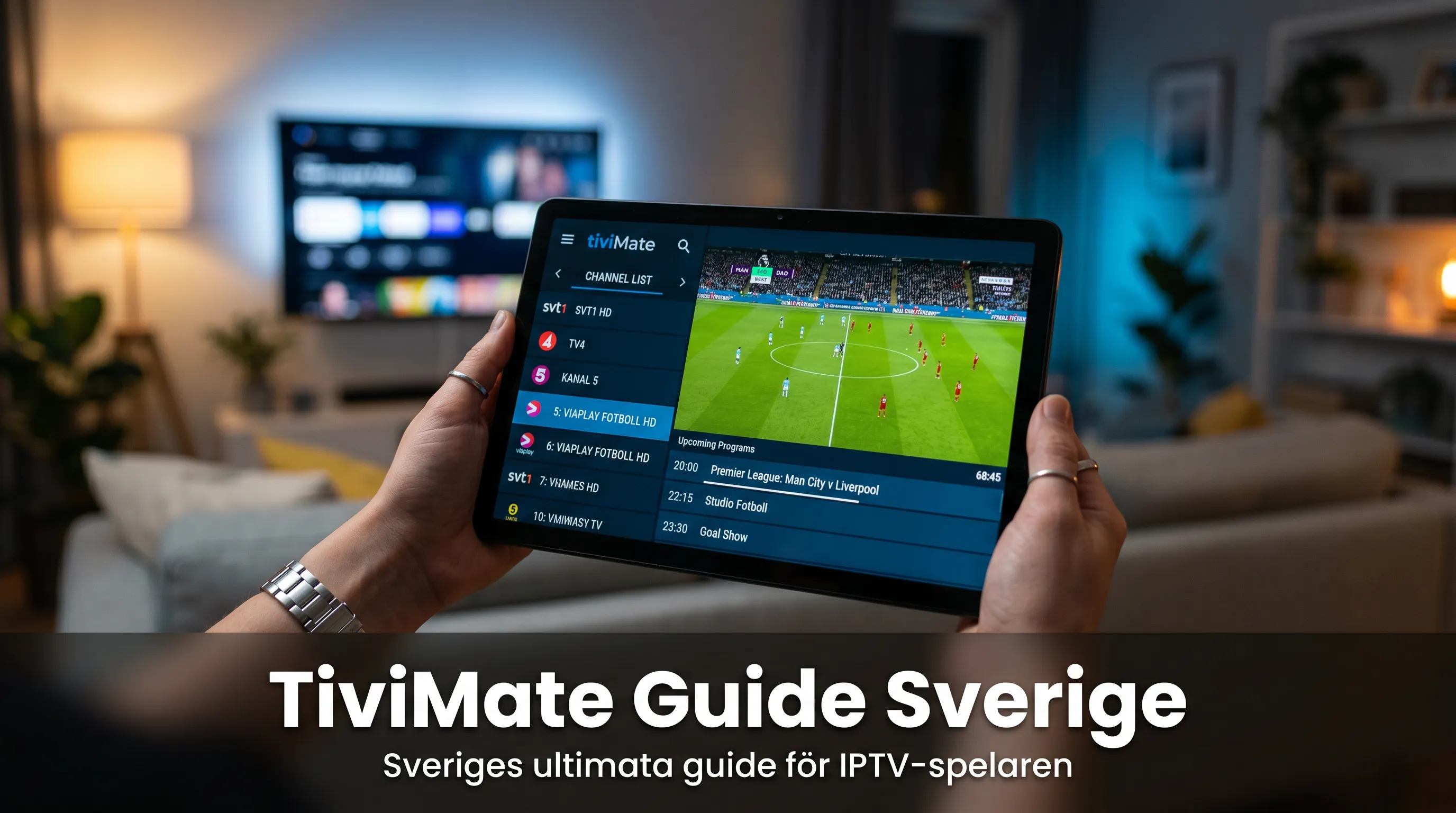
TiviMate har blivit den mest populära IPTV-appen bland svenska användare, och det är inte svårt att förstå varför. Appen kombinerar ett snyggt gränssnitt med kraftfulla funktioner som gör IPTV-tittande till en riktig njutning.
I den här guiden går vi igenom allt du behöver veta om TiviMate - från installation till avancerade inställningar. Oavsett om du är nybörjare eller erfaren användare hittar du tips som förbättrar din upplevelse.
Vad är TiviMate?
TiviMate är en IPTV-spelare utvecklad specifikt för Android TV och Fire TV Stick. Till skillnad från många andra IPTV-appar är TiviMate byggd från grunden för TV-skärmar, vilket märks i varje detalj.
Appen fungerar som en modern TV-guide där du kan:
- Se live-kanaler från din IPTV-leverantör
- Bläddra i en snygg programguide (EPG)
- Spela in program för senare visning
- Pausa och spola tillbaka live-TV
- Hantera flera IPTV-abonnemang samtidigt
Det som gör TiviMate speciell är kombinationen av enkelhet och kraft. Gränssnittet är intuitivt nog för nybörjare, men under ytan finns avancerade funktioner för krävande användare.
Gratis vs Premium
TiviMate finns i två versioner:
Gratis-versionen ger dig:
- En IPTV-playlist
- Grundläggande uppspelning
- EPG-stöd
- Favoritkanaler
Premium-versionen (cirka 50 kr/år) låser upp:
- Obegränsat antal playlists
- Inspelningsfunktion
- Flera enheter samtidigt
- Föräldralås
- Anpassningsbara teman
- Ingen reklam
För de flesta är premium-versionen värd varenda krona. Priset är löjligt lågt jämfört med vad du får.
Installation på Fire TV Stick
Fire TV Stick är den vanligaste enheten för TiviMate i Sverige. Här är steg-för-steg hur du installerar appen.
Steg 1: Aktivera Appar från Okända Källor
Eftersom TiviMate inte finns i Amazon App Store måste du först tillåta installation från andra källor:
- Gå till Inställningar på din Fire TV
- Välj Min Fire TV eller Enhet
- Välj Utvecklaralternativ
- Aktivera Appar från okända källor
- Bekräfta när du får varningen
Steg 2: Installera Downloader-appen
Downloader är en gratis app som låter dig ladda ner TiviMate:
- Sök efter “Downloader” i Amazon App Store
- Installera appen från AFTVnews
- Öppna Downloader när installationen är klar
Steg 3: Ladda Ner TiviMate
Nu kan du hämta TiviMate:
- I Downloader, skriv in: tivimate.com
- Välj den senaste APK-filen
- Klicka på Download
- När nedladdningen är klar, klicka Install
- Vänta tills installationen är färdig
Steg 4: Öppna TiviMate
Efter installationen hittar du TiviMate under “Mina appar” på Fire TV-hemskärmen. Första gången du öppnar appen får du en snabb genomgång av grundfunktionerna.
Installation på Android TV
Om du har en Android TV (Sony, Philips, TCL, etc.) är processen lite enklare:
Metod 1: Via Google Play Store
På vissa Android TV-enheter finns TiviMate direkt i Play Store:
- Öppna Google Play Store
- Sök efter “TiviMate IPTV Player”
- Klicka Installera
- Öppna appen när installationen är klar
Metod 2: Via APK (om appen inte finns i din region)
Om TiviMate inte syns i Play Store:
- Installera Downloader eller X-plore File Manager från Play Store
- Ladda ner TiviMate APK från tivimate.com
- Installera APK-filen
- Öppna TiviMate från app-menyn
Lägga Till Din IPTV-Playlist
När TiviMate är installerat behöver du lägga till din IPTV-tjänst. Det finns två huvudmetoder:
Metod 1: M3U URL
Om din IPTV-leverantör ger dig en M3U-länk:
- Öppna TiviMate
- Klicka på Add Playlist
- Välj M3U URL
- Klistra in din M3U-länk
- Ge playlisten ett namn (t.ex. “Nordic IPTV”)
- Klicka Next
- Lägg till EPG-källa om du har en
- Klicka Done
Metod 2: Xtream Codes API
Många moderna IPTV-tjänster använder Xtream Codes:
- Öppna TiviMate
- Klicka på Add Playlist
- Välj Xtream Codes Login
- Fyll i:
- Server URL (från din leverantör)
- Användarnamn
- Lösenord
- Klicka Next
- Appen hämtar automatiskt kanaler och EPG
- Klicka Done
Xtream Codes-metoden är smidigare eftersom EPG och kanalinformation hämtas automatiskt.
Grundläggande Navigation
TiviMate är designad för fjärrkontroll, så navigationen är enkel:
Huvudskärmen
När du öppnar TiviMate ser du:
- Kanallista till vänster
- Live-bild i mitten
- Programguide till höger
Snabbkommandon
- OK-knapp: Fullskärmsläge
- Uppåt: Öppna programguide
- Nedåt: Öppna kanallista
- Vänster/Höger: Byt kanal
- Meny-knapp: Inställningar och alternativ
- Tillbaka: Föregående skärm
Programguiden (EPG)
Tryck uppåt för att öppna EPG:
- Se vad som visas nu och senare
- Bläddra framåt i tiden
- Klicka på ett program för detaljer
- Ställ in påminnelser för kommande program
Viktiga Inställningar
Låt oss gå igenom de viktigaste inställningarna för att optimera TiviMate.
Uppspelningsinställningar
Gå till Settings > Player:
- Decoder: Välj “Hardware” för bästa prestanda
- Buffer Size: Öka till 10-15 sekunder om du har buffertproblem
- Resume Playback: Aktivera för att fortsätta där du slutade
- Auto Frame Rate: Aktivera för smidigare uppspelning
EPG-Inställningar
Under Settings > EPG:
- EPG Update Interval: Sätt till 12 timmar
- EPG Shift: Justera om tiderna är fel
- Show Channel Logos: Aktivera för snyggare utseende
- EPG Days: Välj hur många dagar framåt som ska visas
Utseende och Tema
Anpassa utseendet under Settings > Appearance:
- Theme: Välj mellan Dark, Light eller Custom
- Channel List Position: Vänster eller höger
- Show Preview: Aktivera för att se förhandsvisning
- Font Size: Justera textstorlek
Föräldralås
Om du har barn hemma, aktivera föräldralås:
- Gå till Settings > Parental Control
- Aktivera Parental Control
- Skapa en PIN-kod
- Välj vilka kanaler som ska låsas
- Ställ in tidsbaserad låsning om önskat
Avancerade Funktioner
Nu kommer vi till det som gör TiviMate riktigt kraftfullt.
Inspelning (Premium)
Med premium-versionen kan du spela in program:
- Öppna programguiden
- Välj ett program
- Klicka på Record
- Välj inspelningsalternativ:
- Spela in bara detta program
- Spela in serien (alla avsnitt)
- Lägg till extra tid före/efter
Inspelningar sparas lokalt på din enhet eller extern lagring.
Hantera Flera Playlists (Premium)
Om du har flera IPTV-abonnemang:
- Lägg till alla playlists via Add Playlist
- Byt mellan dem via Settings > Playlists
- Eller slå ihop dem till en gemensam kanallista
Favoritgrupper
Skapa egna kanalgrupper:
- Tryck länge på en kanal
- Välj Add to Favorites
- Skapa nya favoritgrupper
- Organisera kanaler efter tema (Sport, Nyheter, Film, etc.)
Catch-Up TV
Om din IPTV-tjänst stödjer catch-up:
- Öppna programguiden
- Bläddra bakåt i tiden
- Välj ett program som redan sänts
- Klicka för att spela upp
Timeshift (Pausa Live-TV)
Pausa och spola tillbaka live-TV:
- Tryck på Pause under uppspelning
- Använd Framåt/Bakåt för att spola
- Tryck Play för att fortsätta
Timeshift kräver att din IPTV-tjänst stödjer funktionen.
Tips och Tricks
Här är några smarta tips som förbättrar din TiviMate-upplevelse:
Snabbare Kanalbyten
Aktivera Quick Channel Change under Player-inställningar. Detta gör kanalbyten nästan omedelbara.
Anpassa Kanallistan
Dölj kanaler du aldrig tittar på:
- Tryck länge på en kanal
- Välj Hide Channel
- Kanalen försvinner från listan men kan återställas senare
Använd Extern Lagring
För inspelningar, anslut en USB-sticka eller extern hårddisk till din Fire TV eller Android TV. Ställ in lagringsplatsen under Settings > Recordings.
Backup av Inställningar
Spara dina inställningar:
- Gå till Settings > Backup
- Välj Create Backup
- Spara filen på säker plats
- Återställ på andra enheter via Restore Backup
Optimera för Långsam Internet
Om du har långsam uppkoppling:
- Öka buffer size till 20 sekunder
- Sänk videokvalitet i player-inställningar
- Stäng av preview i kanallistan
- Använd kabel istället för WiFi
Felsökning
Här är lösningar på vanliga problem:
Buffering och Hackig Uppspelning
Om videon hackar:
- Öka buffer size under Player-inställningar
- Byt decoder från Hardware till Software (eller tvärtom)
- Testa en annan kanal - problemet kan vara hos leverantören
- Starta om din router
- Använd kabel istället för WiFi
EPG Visar Fel Tider
Om programguiden visar fel tider:
- Gå till Settings > EPG
- Justera EPG Shift (prova +1 eller -1 timme)
- Eller kontakta din IPTV-leverantör för korrekt EPG-källa
Kanaler Laddas Inte
Om kanaler inte visas:
- Kontrollera att din playlist-URL är korrekt
- Uppdatera playlisten: Settings > Playlists > Refresh
- Ta bort och lägg till playlisten igen
- Kontrollera att ditt IPTV-abonnemang är aktivt
Appen Kraschar
Om TiviMate kraschar ofta:
- Rensa app-cache: Settings > Apps > TiviMate > Clear Cache
- Uppdatera till senaste versionen
- Avinstallera och installera om appen
- Kontrollera att din enhet har tillräckligt med ledigt minne
Inspelningar Fungerar Inte
Om inspelning inte fungerar:
- Kontrollera att du har premium-versionen
- Se till att du har tillräckligt lagringsutrymme
- Testa att spela in på intern lagring först
- Vissa IPTV-tjänster blockerar inspelning
TiviMate vs Andra IPTV-Appar
Hur står sig TiviMate mot konkurrenterna?
TiviMate vs IPTV Smarters
TiviMate fördelar:
- Snyggare och modernare gränssnitt
- Bättre EPG-hantering
- Smidigare navigation
- Inspelningsfunktion
IPTV Smarters fördelar:
- Gratis utan begränsningar
- Finns på fler plattformar (iOS)
- Enklare för nybörjare
TiviMate vs Perfect Player
TiviMate fördelar:
- Mycket bättre för TV-skärmar
- Modernare design
- Lättare att använda
Perfect Player fördelar:
- Mer anpassningsbart
- Fler avancerade inställningar
- Gratis
Varför Välja TiviMate?
TiviMate är det bästa valet om du:
- Använder Fire TV Stick eller Android TV
- Vill ha en snygg, modern app
- Uppskattar bra användarupplevelse
- Är villig att betala lite för premium-funktioner
Juridiska Aspekter
TiviMate själv är en helt laglig app - det är bara en mediaspelare. Vad som avgör lagligheten är din IPTV-tjänst.
Se till att:
- Använda en legitim IPTV-leverantör
- Inte dela ditt konto med andra
- Respektera upphovsrättsliga begränsningar
Nordic IPTV är en laglig tjänst med alla nödvändiga rättigheter för nordiskt innehåll.
Kom Igång med TiviMate och Nordic IPTV
TiviMate är den perfekta appen för att njuta av Nordic IPTV:s omfattande kanaludvalg. Kombinationen ger dig:
- Alla svenska, norska, danska och finska kanaler
- Kristallklar bild i Full HD och 4K
- Smidig programguide på svenska
- Catch-up för att se program du missat
- Inspelning av dina favoritprogram
Prova Nordic IPTV med TiviMate idag och upplev IPTV som det är tänkt att vara.
Vanliga Frågor
Kostar TiviMate något?
TiviMate är gratis att ladda ner och använda med grundfunktioner. Premium-versionen kostar cirka 50 kr per år och ger tillgång till inspelning, flera playlists och andra avancerade funktioner.
Fungerar TiviMate på iPhone eller iPad?
Nej, TiviMate är endast tillgänglig för Android-enheter (Android TV, Fire TV Stick, Android-telefoner och surfplattor). För iOS rekommenderar vi IPTV Smarters eller GSE Smart IPTV.
Kan jag använda TiviMate utan IPTV-abonnemang?
TiviMate är bara en spelare - du behöver ett IPTV-abonnemang från en leverantör som Nordic IPTV för att få tillgång till kanaler. Appen i sig visar inget innehåll utan en playlist.
Hur många enheter kan jag använda TiviMate på?
Med gratis-versionen kan du använda en playlist på en enhet. Premium-versionen låter dig använda samma konto på upp till 5 enheter samtidigt.
Sparas mina inspelningar i molnet?
Nej, inspelningar sparas lokalt på din enhet eller på extern lagring (USB-sticka, extern hårddisk) som du ansluter till din Fire TV eller Android TV.
Varför visar EPG fel tider?
Detta beror oftast på tidszonsinställningar. Gå till Settings > EPG och justera “EPG Shift” tills tiderna stämmer. Kontakta också din IPTV-leverantör för att säkerställa att de använder korrekt EPG-källa.
Kan jag se TiviMate på min dator?
TiviMate är primärt designad för TV-enheter, men du kan köra den på Windows eller Mac genom att använda en Android-emulator som BlueStacks. Det är dock inte den optimala upplevelsen.
Hur uppdaterar jag TiviMate?
Om du installerade via Play Store uppdateras appen automatiskt. Om du installerade via APK måste du ladda ner den senaste versionen från tivimate.com och installera den manuellt.
TiviMate har förvandlat IPTV-upplevelsen för tusentals svenska användare. Med rätt inställningar och en bra IPTV-tjänst som Nordic IPTV får du en TV-upplevelse som överträffar traditionell kabel-TV. Installera TiviMate idag och upptäck skillnaden själv.